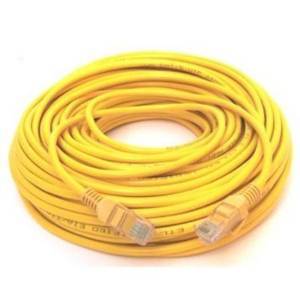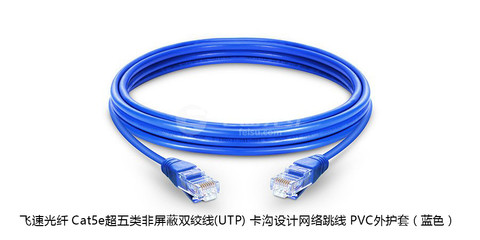
在网络连接设置或状态显示中,网络线图标通常用于表示有线网络连接状态。在某些情况下,用户可能希望屏蔽或隐藏网络线图标,例如为了简化界面、避免干扰或隐私保护。本文将探讨屏蔽网络线图标的原因和常见操作方法。
一、屏蔽网络线图标的原因
- 界面简洁需求:在一些工作或学习环境中,用户希望桌面或系统托盘保持简洁,减少不必要的图标干扰。
- 隐私保护:在公共场所使用设备时,隐藏网络状态图标可以减少信息泄露风险。
- 系统优化:某些情况下,图标显示异常或频繁闪烁可能影响用户体验,屏蔽后可避免此类问题。
二、常见操作方法(以Windows系统为例)
- 通过系统设置调整:
- 打开“设置”>“个性化”>“任务栏”。
- 在“通知区域”点击“选择哪些图标显示在任务栏上”。
- 找到网络相关图标(如“网络”、“以太网”等),关闭其显示开关。
- 使用组策略编辑器(仅限专业版以上系统):
- 按Win+R键,输入“gpedit.msc”打开组策略编辑器。
- 依次展开“用户配置”>“管理模板”>“开始菜单和任务栏”。
- 找到“隐藏通知区域中的网络图标”策略,启用即可。
- 注册表编辑(需谨慎操作):
- 按Win+R键,输入“regedit”打开注册表编辑器。
- 导航至路径:HKEYCURRENTUSER\Software\Microsoft\Windows\CurrentVersion\Policies\Explorer。
- 新建DWORD值,命名为“HideSCANetwork”,并设置值为1。
- 重启电脑生效。
三、注意事项
- 屏蔽网络线图标不会影响实际网络连接,仅隐藏视觉提示。
- 修改系统设置或注册表前建议备份数据,避免操作失误导致系统问题。
- 不同操作系统(如macOS、Linux)操作方法可能不同,需根据具体系统调整。
通过以上方法,用户可以根据需求灵活管理网络线图标的显示状态,在保持功能完整的同时优化使用体验。